闪连 VPN

下载。连接。开始使用。

适用于 Windows、macOS、iOS、Android 与 Linux
闪连VPN移动端连接界面
产品对象移动端连接界面界面以实际客户端为准
下载闪连 VPN

选择系统版本,完成安装,然后登录并连接。

01

产品概览

服务器提供 2000 多个服务器,覆盖 70 多个国家。

线路可使用客户端推荐线路,也可按地区主动切换。

连接通过支持的加密协议保护设备与服务器之间的传输。

平台覆盖常用桌面、移动与 Linux 平台。

隐私配合 IP 保护与 DNS 泄漏防护设置降低暴露风险。

02

三步开始使用

一条主路径,不增加不必要的选择。

  1. 1

    下载

    按当前操作系统选择对应客户端版本,并确认系统要求。

    选择版本 →
  2. 2

    安装与登录

    运行安装程序,按系统提示允许添加网络配置,然后登录账号。

    完成系统授权
  3. 3

    选择节点并连接

    从推荐或位置较近的服务器开始,确认客户端连接状态。

    按需切换线路
03

平台索引

进入下载页查看对应系统要求与安装说明。

04

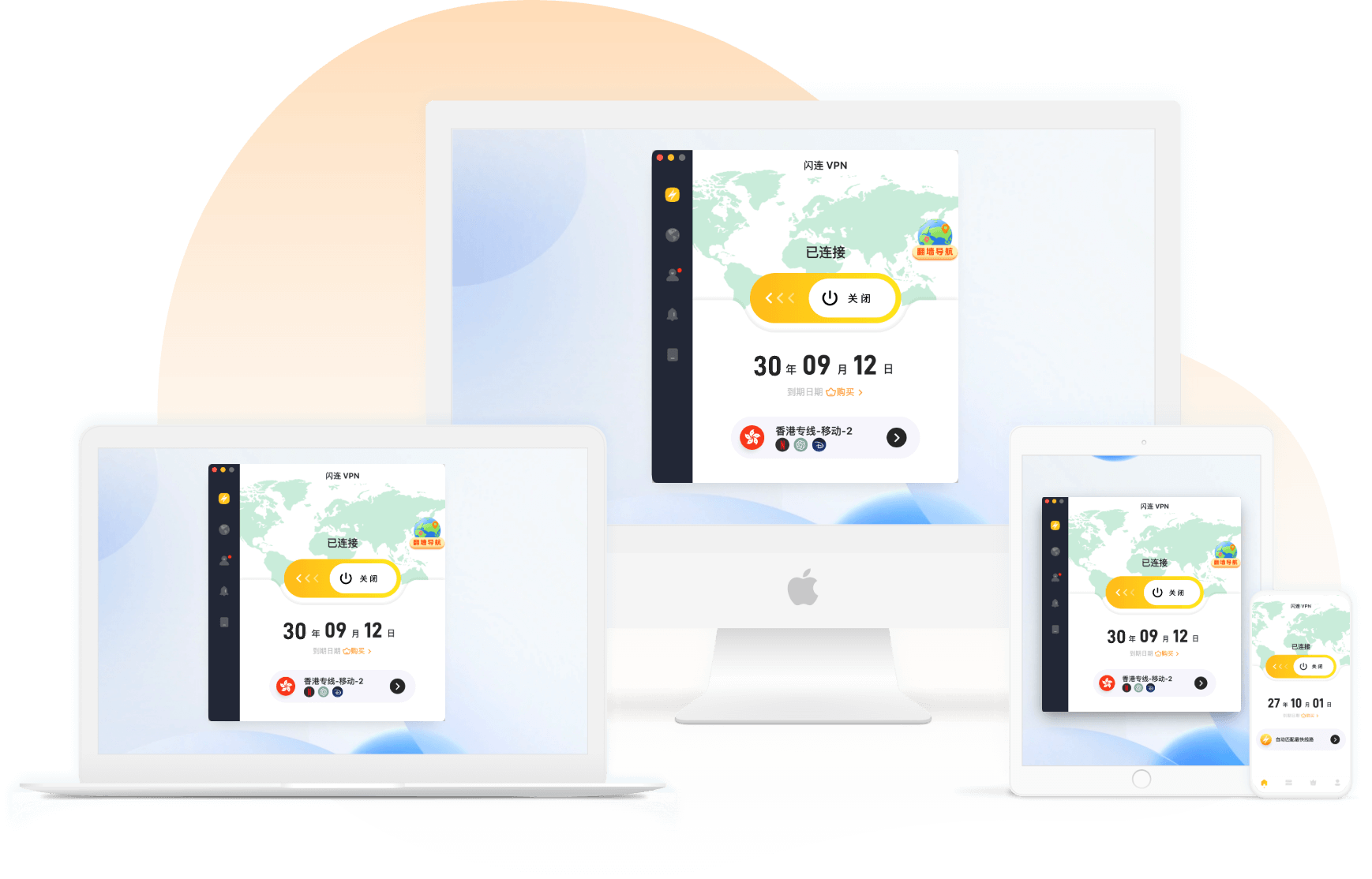
同一套连接逻辑,适配不同设备。

安装后登录客户端,即可选择服务器、建立连接并查看当前状态。

闪连VPN多设备客户端展示
多设备客户端展示 / 图片为本地产品资源
05

选择线路

先用推荐线路

适合快速开始。客户端会提供可选择的服务器节点。

再按地区调整

需要特定地区服务,或当前线路不适合时,可主动切换。

异常时逐项排查

依次确认本地网络、节点、协议、防火墙、系统代理与客户端版本。

06

使用说明

节点

如何判断服务器是否适合当前网络

结合距离、当前网络与持续稳定性测试,不只看单一条件。

阅读 →
隐私

公共网络中的连接设置

建立加密连接,并确认 IP、DNS 与系统代理状态。

阅读 →
排查

连接中断后的检查顺序

先确认本地网络,再切换节点、调整协议并更新客户端。

阅读 →
07

常见问题

完整帮助中心 →
闪连 VPN 支持哪些主要平台?

支持 Windows、macOS、iOS、Android 与 Linux,可按系统选择对应客户端。

首次连接应该选择哪个节点?

可先尝试客户端推荐或位置较近的服务器,再结合实际使用情况调整。

连接异常时如何处理?

检查本地网络,切换服务器节点,调整协议,检查防火墙并更新客户端。

下一步

选择适合设备的闪连 VPN 客户端。

前往下载页